金秋送爽,丹桂飄香。在中秋佳節與全國“公民道德宣傳日”來臨之際,一場以“我們的節日”為主題,融合傳統文化傳承與新時代精神文明建設的文藝盛宴在浦東新區隆重舉行。“中秋暨紀念公民道德宣傳日浦東新區文明單位優秀文藝創作節目展演頒獎活動”成功舉辦,集中展示了區域文明單位在文藝創作領域的豐碩成果,以藝術的形式詮釋道德力量,禮贊時代新風。
本次活動旨在深入挖掘傳統節日的文化內涵與時代價值,將中秋團圓、和諧的美好寓意與“愛國守法、明禮誠信、團結友善、勤儉自強、敬業奉獻”的公民基本道德規范相結合。來自浦東新區各級文明單位的干部職工與文藝骨干,圍繞社會主義核心價值觀、上海城市精神、浦東開發開放成就、身邊好人好事、優良家風傳承等主題,精心創作并排演了一批思想精深、藝術精湛、制作精良的文藝節目。
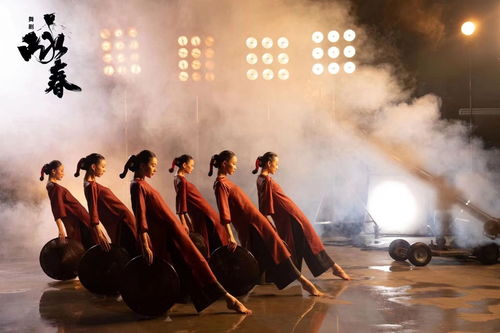
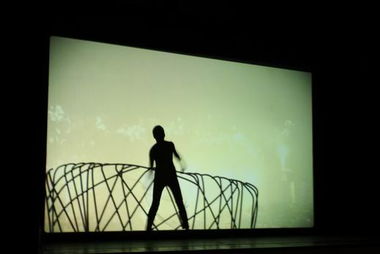
展演現場,氣氛熱烈,精彩紛呈。節目形式多樣,涵蓋音樂、舞蹈、戲劇、曲藝、朗誦等多種藝術門類。有展現建設者拼搏奮進的激昂歌舞,有講述社區鄰里互助友愛的溫情小品,有歌頌模范人物敬業奉獻的深情朗誦,也有融合現代元素演繹傳統中秋詩詞的創新表演。每一個節目都源自基層一線的生動實踐,充滿生活氣息和藝術感染力,生動反映了浦東新區干部群眾昂揚向上的精神風貌和區域精神文明建設的扎實成效。
活動的重要環節是對優秀文藝創作節目進行表彰頒獎。經過前期征集、篩選和專家評審,一批主題突出、創意新穎、表演出色的原創作品脫穎而出。這些獲獎作品不僅藝術水準較高,更重要的是它們承載了深刻的道德教化功能和價值引領作用,是浦東新區用文藝形式弘揚主旋律、傳播正能量的成功探索。頒獎儀式既是對創作者和演出單位辛勤付出的肯定,也是激勵更多文明單位和文藝工作者投身主題文藝創作,持續繁榮群眾性文化生活的有力舉措。
本次“中秋暨紀念公民道德宣傳日”主題活動,成功地將傳統節慶、公民道德建設與群眾文藝創作有機融合。它不僅僅是一場文藝展演,更是一堂生動感人的公民道德公開課,一次區域精神文明成果的集中檢閱。通過藝術的橋梁,傳統美德與時代精神深入人心,進一步凝聚了社會共識,激發了廣大市民參與精神文明創建的熱情,為浦東新區打造社會主義現代化建設引領區營造了崇德向善、文明和諧的良好文化氛圍。月圓浦江,文明之光與藝術之花交相輝映,照亮了城市的精神家園。